Tilda
Интернет-магазины, созданные с помощью конструктора Tilda, можно подключить к МоемуСкладу с помощью коннектора Tilda. Так вы сможете автоматически отправлять в систему данные о заказах, синхронизировать цены и остатки.
Возможности интеграции МоегоСклада и магазина на Tilda
Интеграция МоегоСклада и интернет-магазина на Tilda позволяет:
- Загружать заказы из Tilda в МойСклад.
- Обновлять заказы в МоемСкладе данными из Tilda.
- Передавать изменения по заказам из МоегоСклада в Tilda.
- Ставить товары из заказов в резерв.
- Выгружать товары и остатки из МоегоСклада в Tilda.
- Передавать изображения из МоегоСклада в Tilda.
- Передавать информацию по товарам из конкретных групп.
- Передавать остатки с конкретного склада.
Настройки в МоемСкладе
Подключение магазина
- Перейдите в раздел Онлайн-торговля → Интернет-магазины.
- Нажмите на кнопку Подключить и выберите Tilda в выпадающем списке. Откроется страница настроек подключения и обмена.
- Заполните поля:
- Наименование магазина — произвольное название вашего магазина, которое отображается в списке интернет-магазинов.
- Адрес магазина — URL вашего интернет-магазина в формате https://store.tilda.cc/connectors/commerceml/
- Логин и Пароль — данные пользователя магазина, который имеет права на выгрузку заказов и импорт остатков (например, администратор). Чтобы узнать логин (имя пользователя) и пароль, перейдите в кабинет своего магазина на Tilda. Кликните на три точки, чтобы открыть меню синхронизации, и выберите пункт Синхронизация через CommerceML.
- Нажмите на кнопку Проверить соединение.
- Введите название каталога Tilda, с которым нужно синхронизироваться.
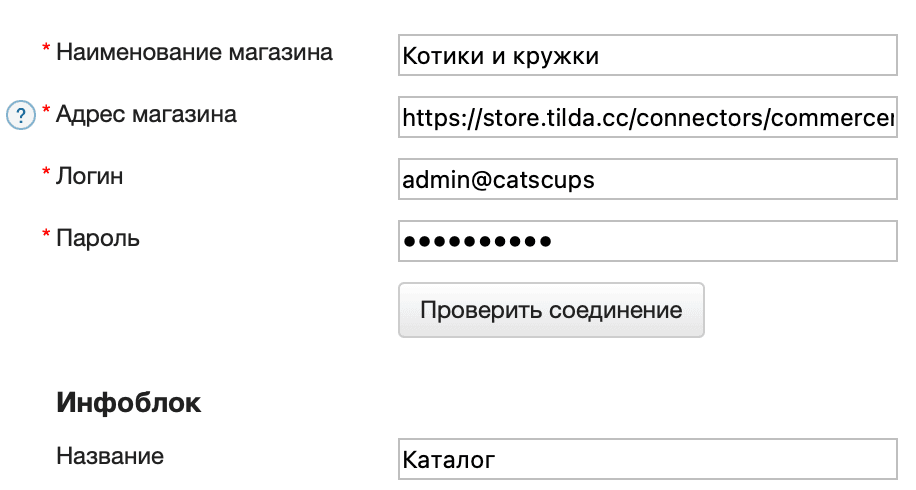
- Нажмите на кнопку Сохранить вверху.
Загрузка заказов в МойСклад
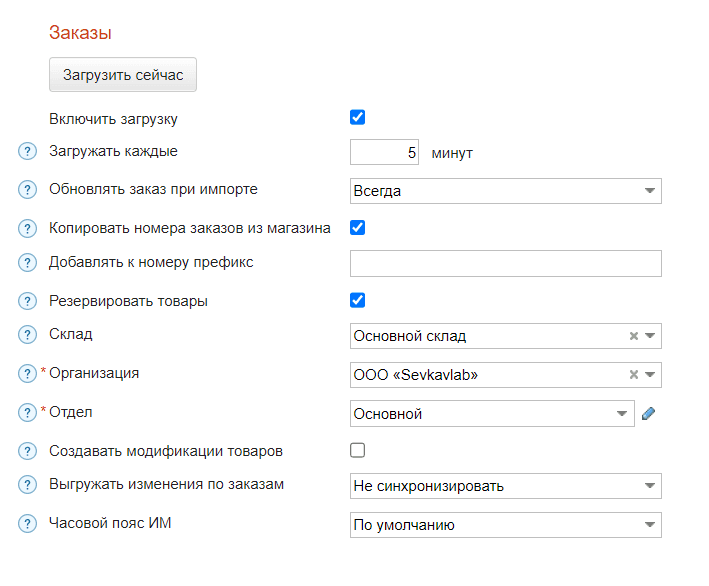
- В блоке Заказы отметьте Включить загрузку. Когда в магазине появится новый заказ, в МоемСкладе автоматически будет создан Заказ покупателя. Укажите интервал для загрузки.
- Выберите из списка Организацию и Отдел, которым будут принадлежать новые заказы.
- Выберите, в каких случаях обновлять заказы при импорте.
- При необходимости:
- Поставьте флажок, чтобы копировать номера заказов из интернет-магазина. Иначе будет использоваться нумерация МоегоСклада;
- Укажите префикс, который будет добавляться к номеру заказа;
- Поставьте флажок, чтобы автоматически резервировать на складе товары из заказа (рекомендуется);
- Укажите склад, который будет подставляться в заказ покупателя;
- Поставьте флажок, чтобы автоматически создавать новые модификации в процессе импорта;
- Выберите, нужно ли передавать в интернет-магазин данные об изменениях в МоемСкладе;
- Установите часовой пояс в случае, если магазин работает не по московскому времени.
- Нажмите на кнопку Загрузить сейчас.
В результате обмена в МойСклад загружаются данные о заказе:
- Контрагент
- Товары — отображаются название, цена продажи и группа
- Количество товаров
- Компоненты комплектов
- Сумма заказа
Если из магазина загружается новый товар, которого нет в МоемСкладе, он создается в справочнике товаров в отдельной группе. Создание модификаций зависит от настроек в Tilda. Название группы соответствует названию интернет-магазина.
Не выгружаются:
- Статус отгрузки
- Статус отмены
- Валюта из заказа
Выгрузка остатков из МоегоСклада
-
В блоке Остатке укажите, какие коды связи использовать для связи товаров в МоемСкладе и интернет-магазине:
- Уникальные для магазина — формируются уникальные коды связи товара для каждого интернет-магазина;
- Внешние коды из карточек товара — соответствуют внешним кодам из карточки товара (блок Общие данные);
- Как в другом магазине — используются коды для связи товаров как в другом подключенном интернет-магазине.
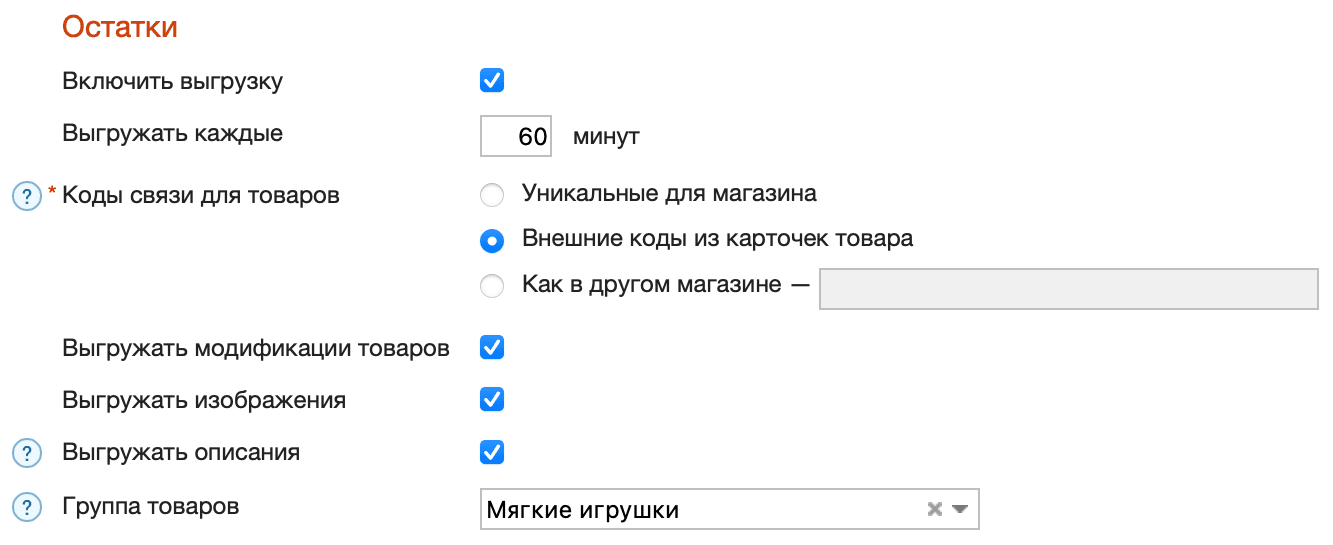
Переходить с одного типа связи на другой не рекомендуется. При изменении типа связи товары в интернет-магазине дублируются. Товары со старыми кодами связи необходимо удалить вручную.
Если вы ранее пользовались синхронизацией интернет-магазина, по умолчанию устанавливается связь по внешнему коду. Рекомендуем сохранить этот тип связи, так как при изменении типа связи товары в интернет-магазине дублируются.
-
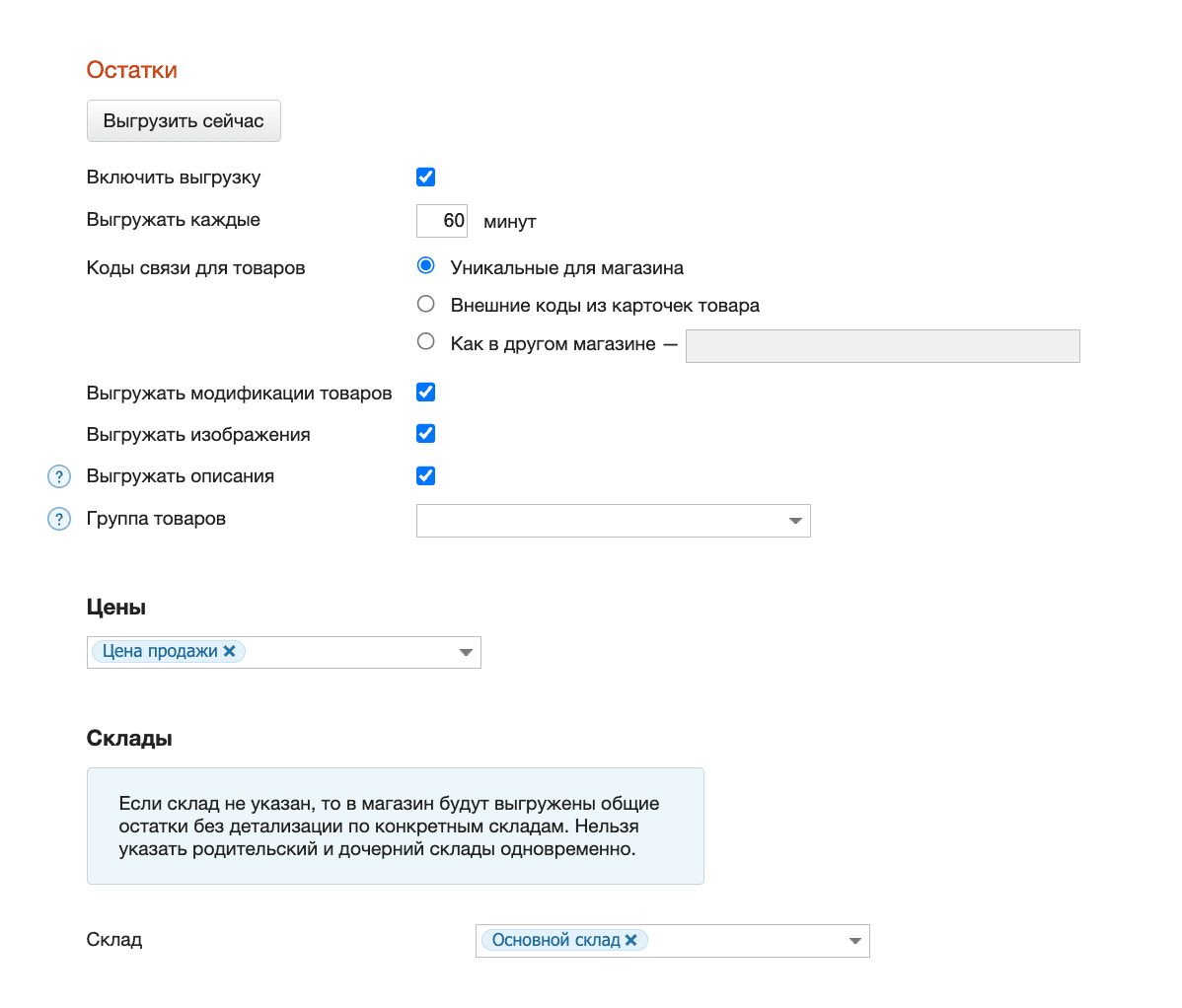
Если вы хотите Выгружать модификации, Изображения и Описания, поставьте флажки в соответствующих строках.
-
При необходимости укажите Группу товаров, если нужно выгружать товары только из конкретной группы.
По умолчанию новые товары из МоегоСклада в Tilda не добавляются. Чтобы товары добавлялись, в личном кабинете интернет-магазина на Tilda перейдите ••• → Синхронизация через CommerceML → Дополнительные настройки и поставьте флажок Создавать новые товары.
-
Выберите один или несколько типов Цен для выгрузки.
-
Укажите Склад, с которого будут выгружаться остатки. Можно добавить несколько складов, тогда в интернет-магазин будет выгружена информация по каждому складу.
-
Нажмите на кнопку Выгрузить сейчас.
В результате обмена из МоегоСклада передаются данные о товаре:
- Наименование
- Артикул
- Описание
- Изображения товара
- Цена товара
- Модификации (с ценами и остатками)
Не выгружаются:
- Услуги
- Тип товара (весовой, серийный, алкогольный)
Посмотреть результаты синхронизации и возможные ошибки можно в блоке История обмена.
Чтобы передать вес товара (поле должно называться Вес товара) и другие параметры, нужно использовать дополнительные поля. МойСклад передает дополнительные поля товаров как свойства. В обмене участвуют типы Текст, Строка и Число.
Документация Tilda
Дополнительно о настройке синхронизации МоегоСклада и интернет-магазина на Tilda читайте в инструкции Tilda.